
가이드
돌잔치 초대장 만들기 사용설명서 — PC로 크게 보며 만들기 (PC편)
돌잔치 준비로 정신없을 때, 초대장은 PC 넓은 화면에서 차분히 만드는 게 편할 수 있어요. 이번 글은 PC 화면 기준 사용설명서예요. 휴대폰으로 만드는 과정은 모바일편에서 볼 수 있어요.
PC 화면으로 보는 만들기 4단계
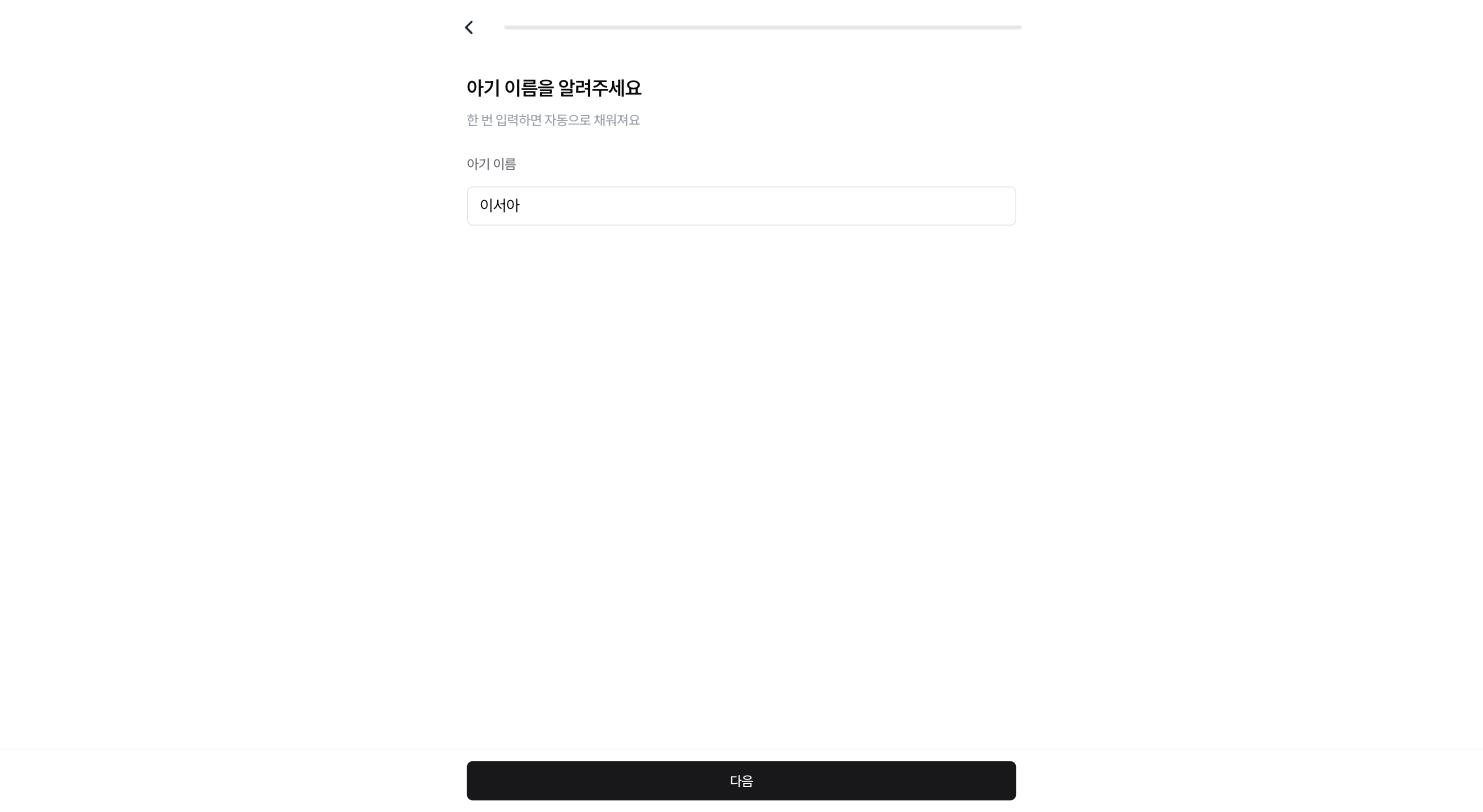
STEP 1. 아기 이름 입력
제작하기에 접속해 아기 이름만 넣으면 초대장 전체에 자동으로 채워져요.
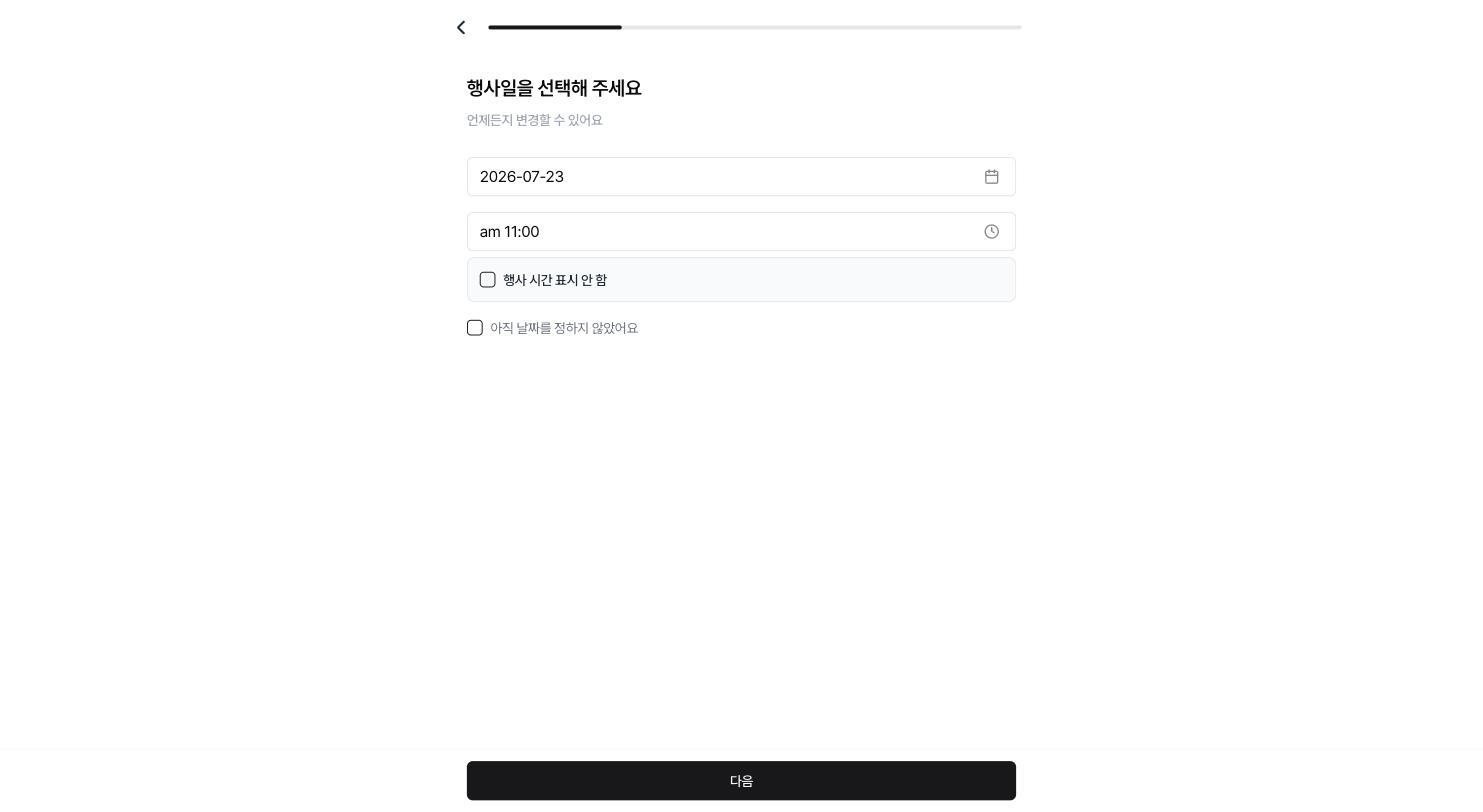
STEP 2. 행사일 선택
날짜와 시간을 고르면 달력과 D-Day 카운트가 자동으로 만들어져요. 미정이면 체크 한 번으로 건너뛸 수 있습니다.
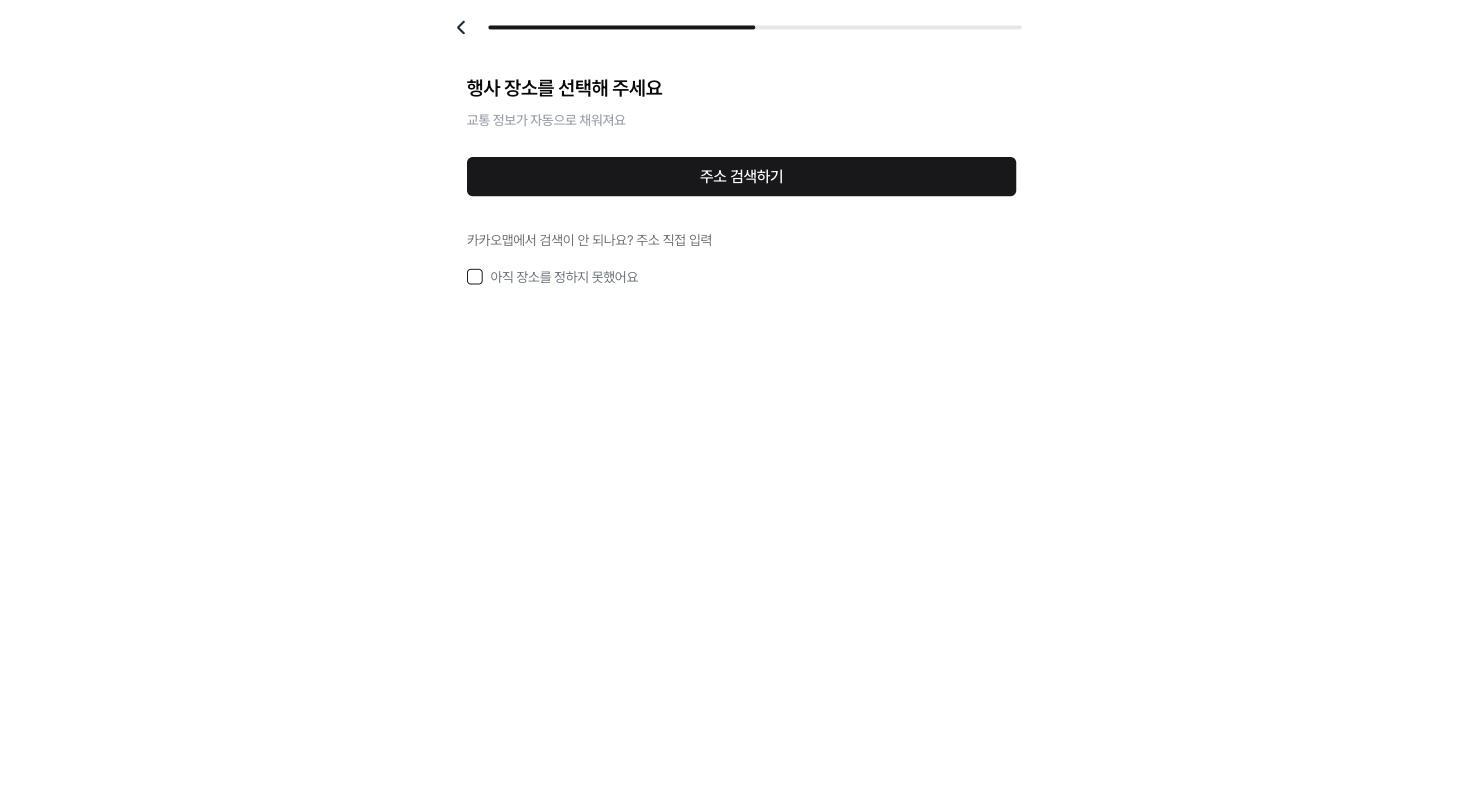
STEP 3. 행사 장소
주소 검색으로 찾아도 되고, 직접 입력해도 돼요. 주소를 넣으면 지도와 길찾기 버튼까지 자동으로 채워집니다.
STEP 4. 아기 사진 넣기
메인 사진을 올리고 위치를 조정하면, AI가 사진에 어울리는 커버 디자인을 추천해 줘요.
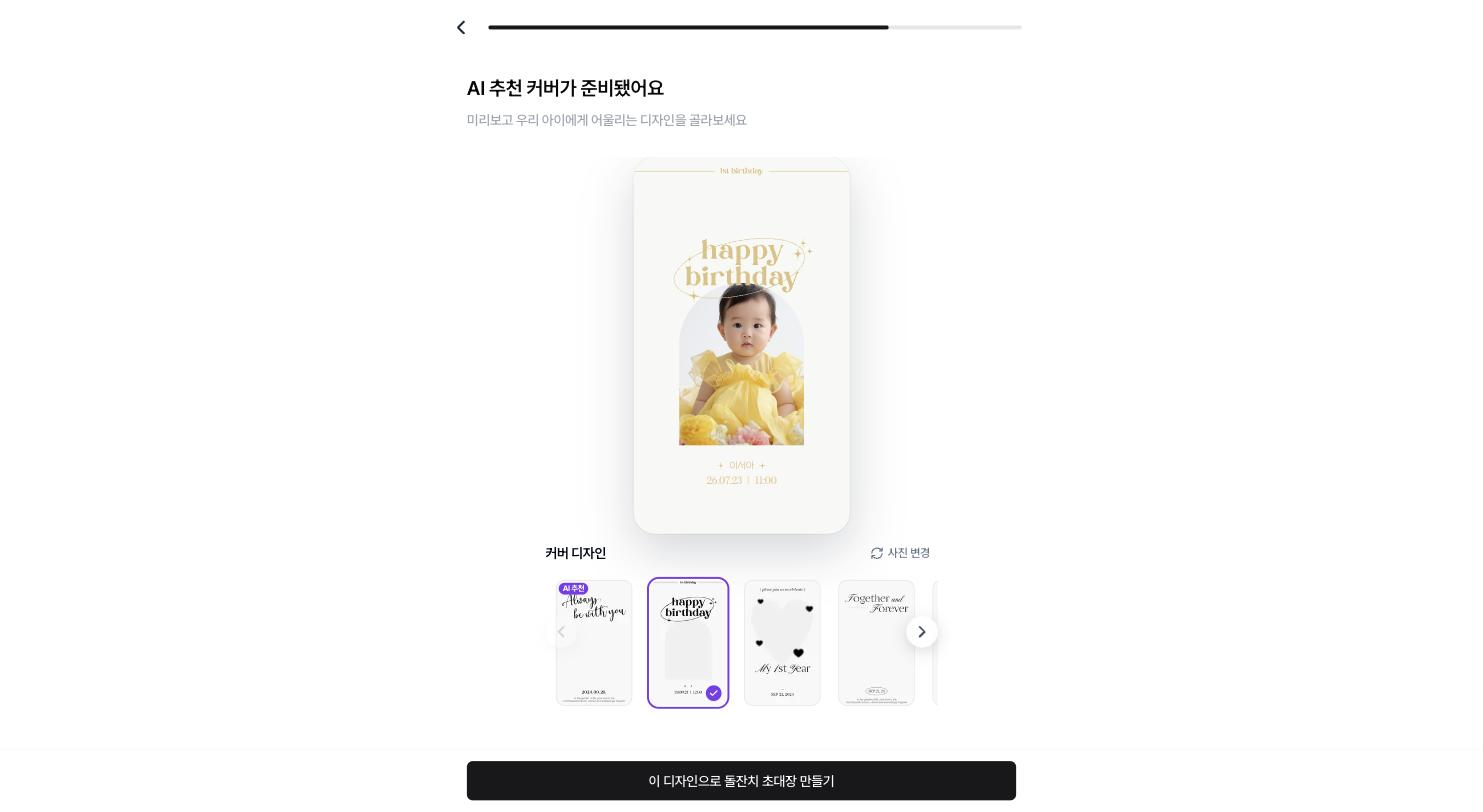
마음에 드는 디자인을 골라 "이 디자인으로 돌잔치 초대장 만들기"를 누르면 초안 완성이에요.
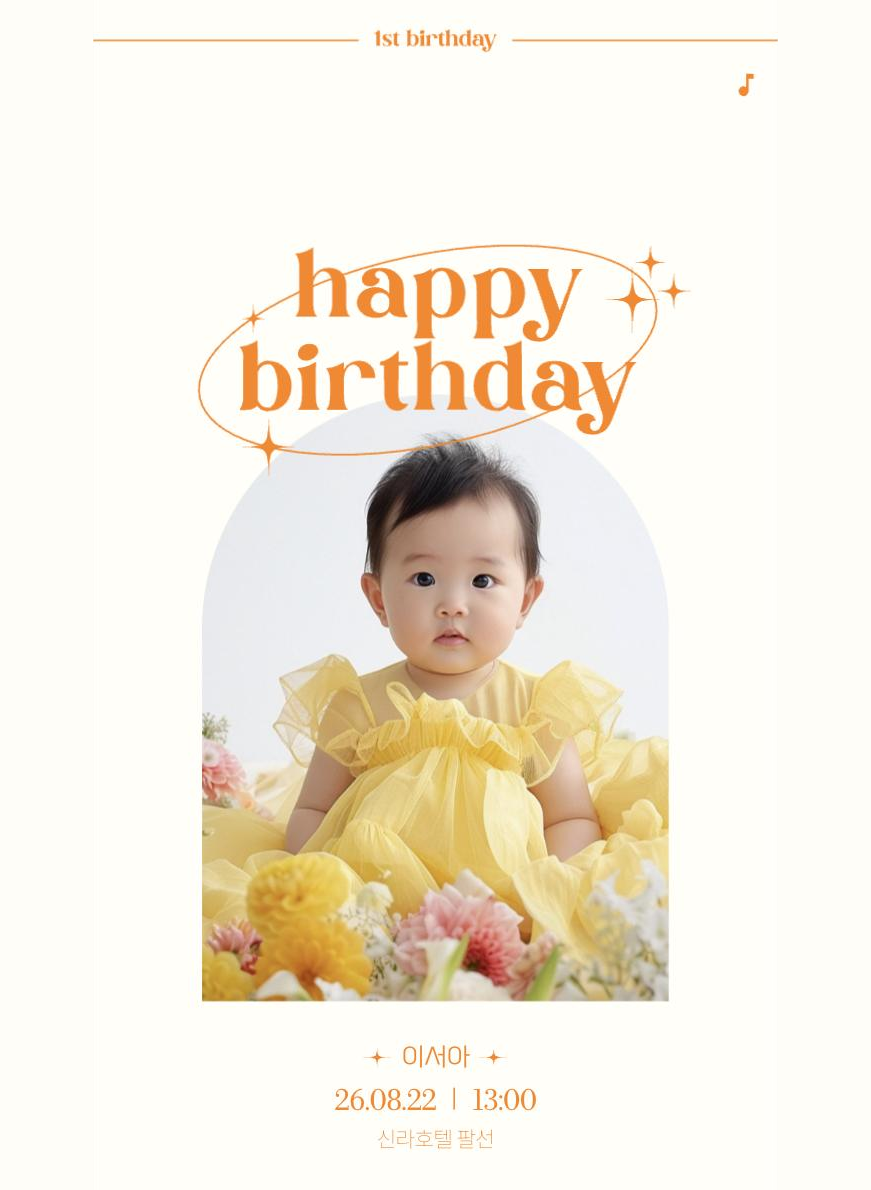
완성된 초대장은 이렇게 생겼어요
커버
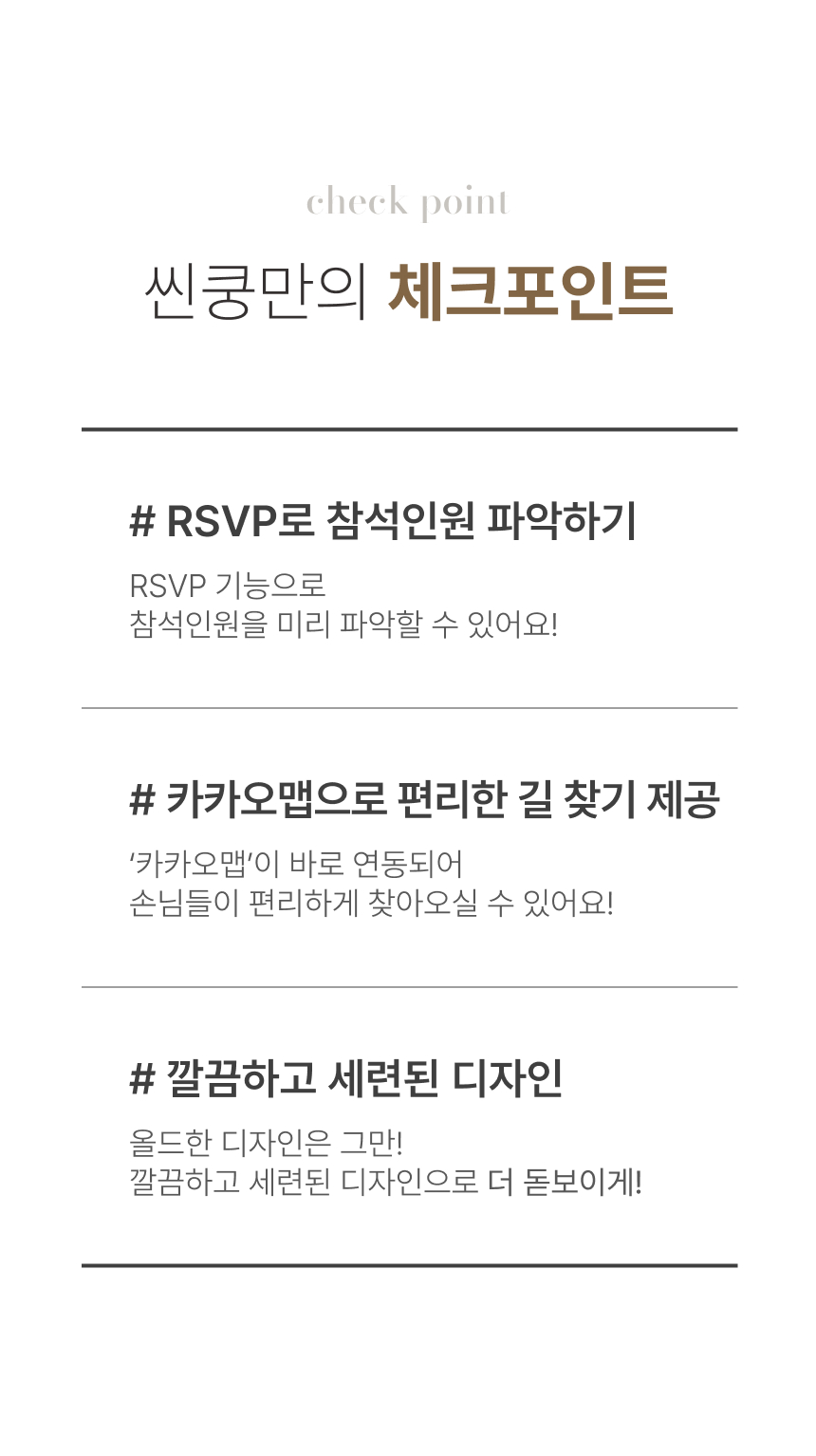
씬쿵만의 체크포인트
RSVP로 참석 인원을 미리 파악하고, 카카오맵으로 손님들께 편리한 길 찾기를 제공하고, 깔끔하고 세련된 디자인까지 — 돌잔치 초대장에 꼭 필요한 것들을 담았어요.
이 밖에 초대 인사말, D-DAY 카운트, 1년간의 성장일기, 오시는 길(네이버지도·카카오맵·티맵), 소중한 순간들 사진첩, 방명록이 기본으로 들어 있어요.
마지막: 미리보기 → 발행 → 카톡 공유
미리보기로 확인하고 발행하면 링크 완성이에요. 링크를 복사해 두었다가 휴대폰에서 카톡으로 공유하면 끝. 발행 후에도 돌잔치 당일은 물론, 행사 후 30일까지도 계속 수정됩니다.
Q. PC에서 만들다가 휴대폰으로 이어서 할 수 있나요?
네, 같은 계정으로 로그인하면 어느 기기에서든 이어서 수정할 수 있어요.
넓은 화면에서 사진과 문구를 꼼꼼히 다듬고 싶다면 PC편을 추천해요. 오늘 5분만 내서, 우리 아이 이름이 들어간 첫 시안을 만들어 보세요. 🎂