
가이드
모바일 청첩장 만들기 사용설명서 — PC로 크게 보며 만들기 (PC편)
모바일 청첩장이지만, 만드는 건 PC가 편한 분들도 많아요. 넓은 화면으로 사진을 고르고 문구를 다듬을 수 있어서 꼼꼼하게 만들기 좋거든요. 이번 글은 PC 화면 기준 사용설명서예요. 휴대폰으로 만드는 과정은 모바일편에서 볼 수 있어요.
PC 화면으로 보는 만들기 4단계
STEP 1. 성함 입력
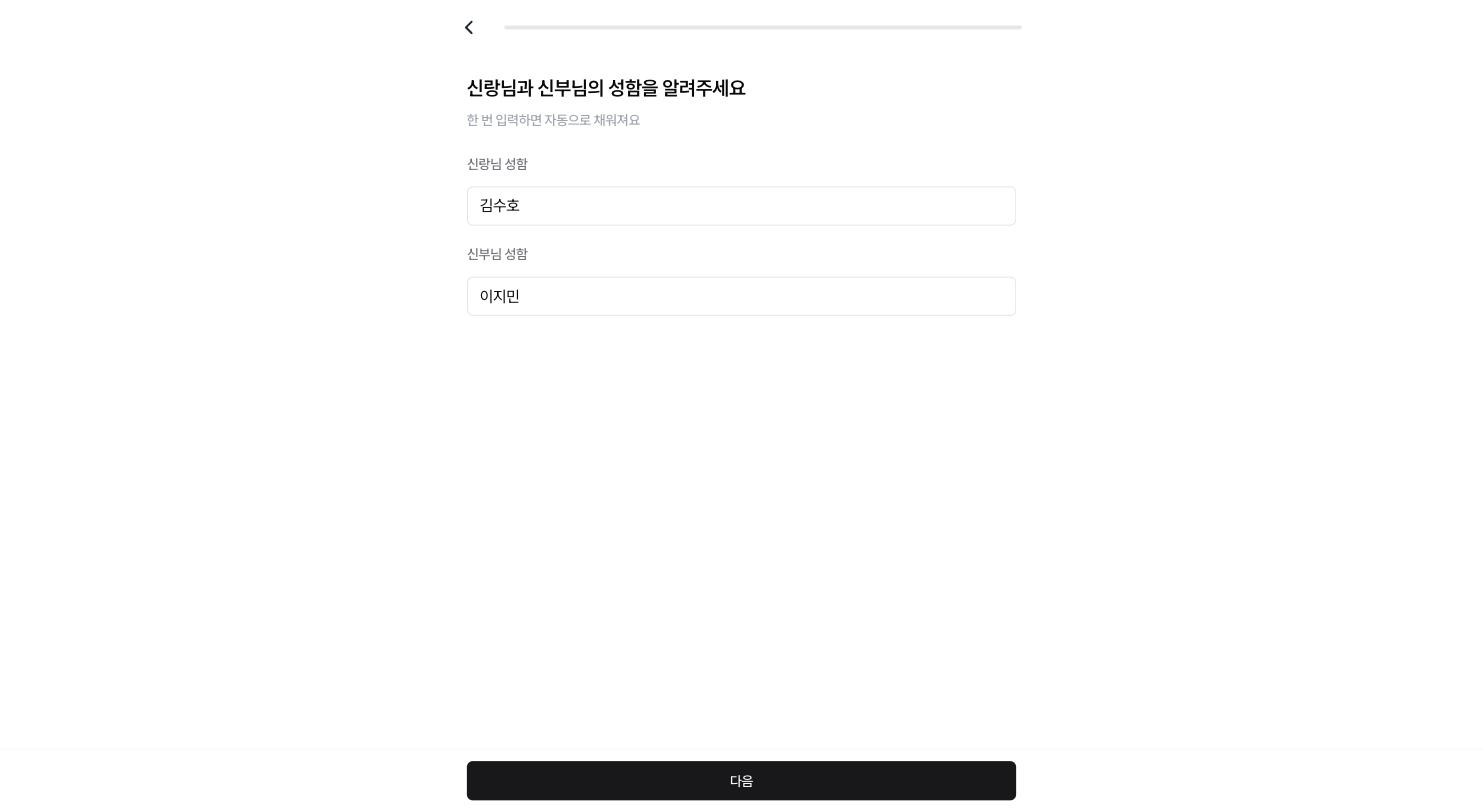
제작하기에 접속하면 신랑·신부 성함을 묻는 화면이 나와요. 이것만 넣으면 초대장 전체에 자동으로 채워집니다.
STEP 2. 예식일 선택
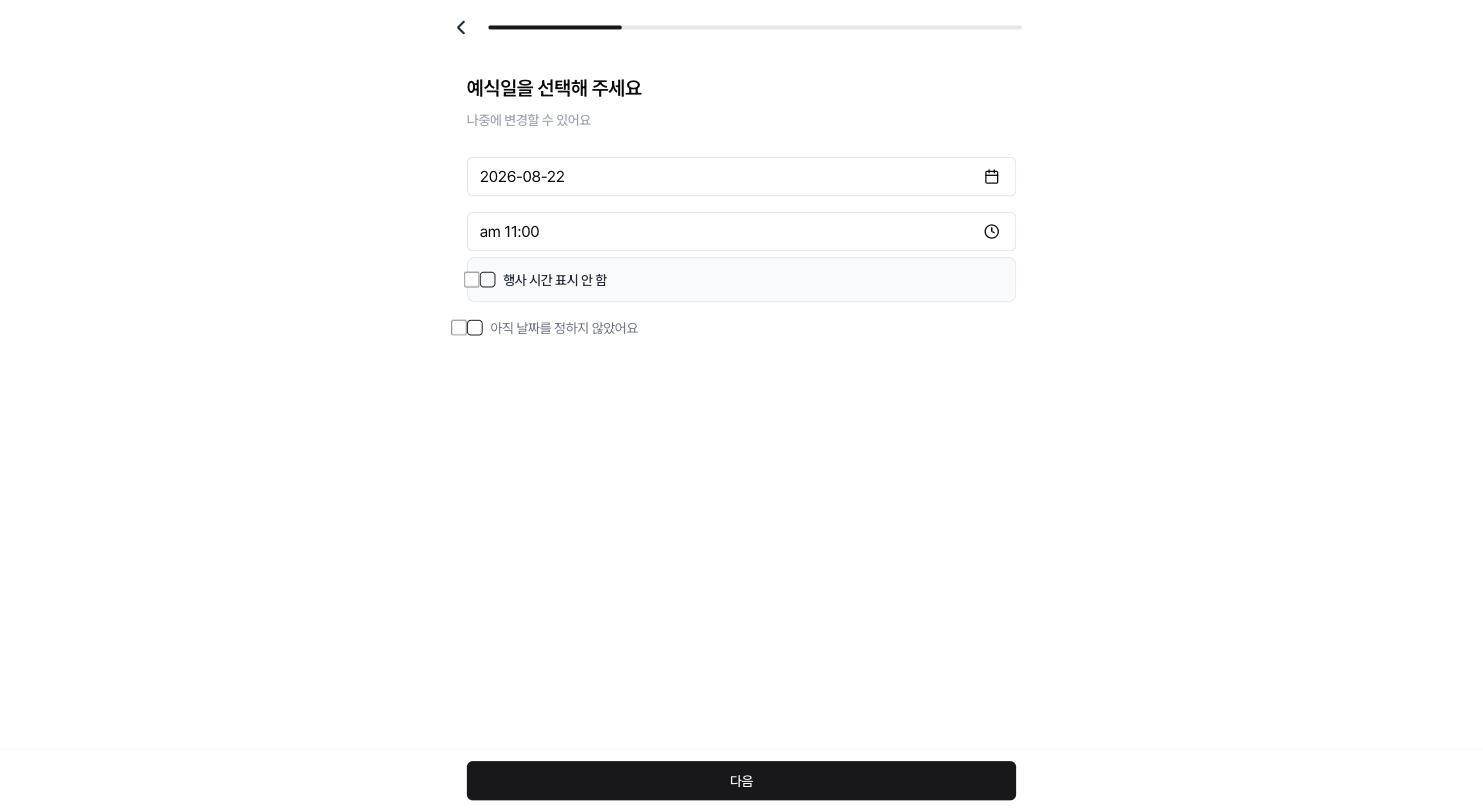
날짜를 고르면 달력과 D-Day가 자동으로 만들어져요. 아직 정해지지 않았다면 체크 한 번으로 건너뛸 수 있습니다.
STEP 3. 예식 장소
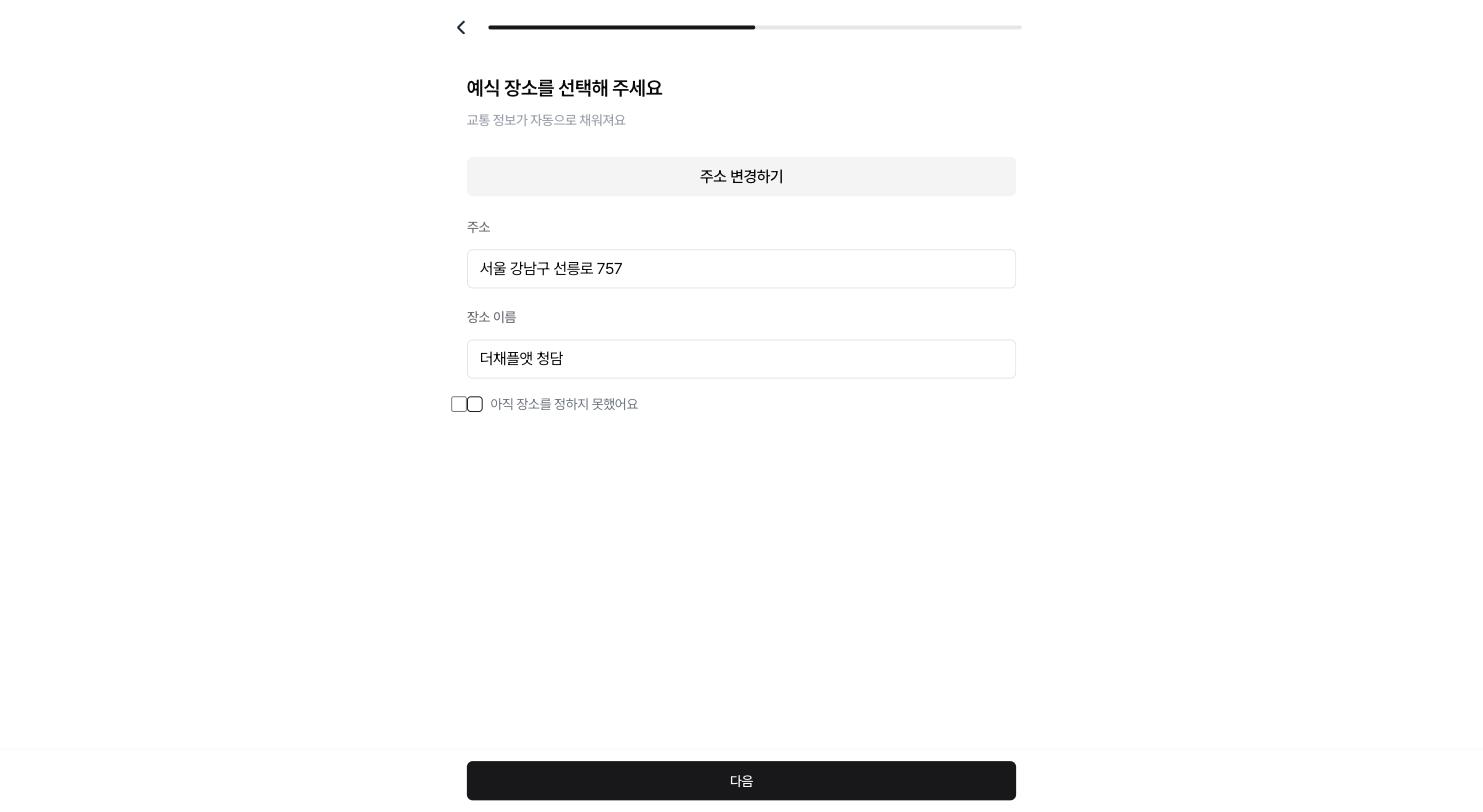
주소 검색 버튼으로 식장을 찾으면 지도와 교통 정보까지 자동으로 채워져요.
STEP 4. 사진 한 장 (없어도 OK)
사진을 넣으면 어울리는 커버를 AI가 추천해 줘요. 웨딩 스냅이 아직이라면 "사진 없는 템플릿"을 체크 — 미리보기에 캘리그라피 레터형 커버가 바로 나타납니다.
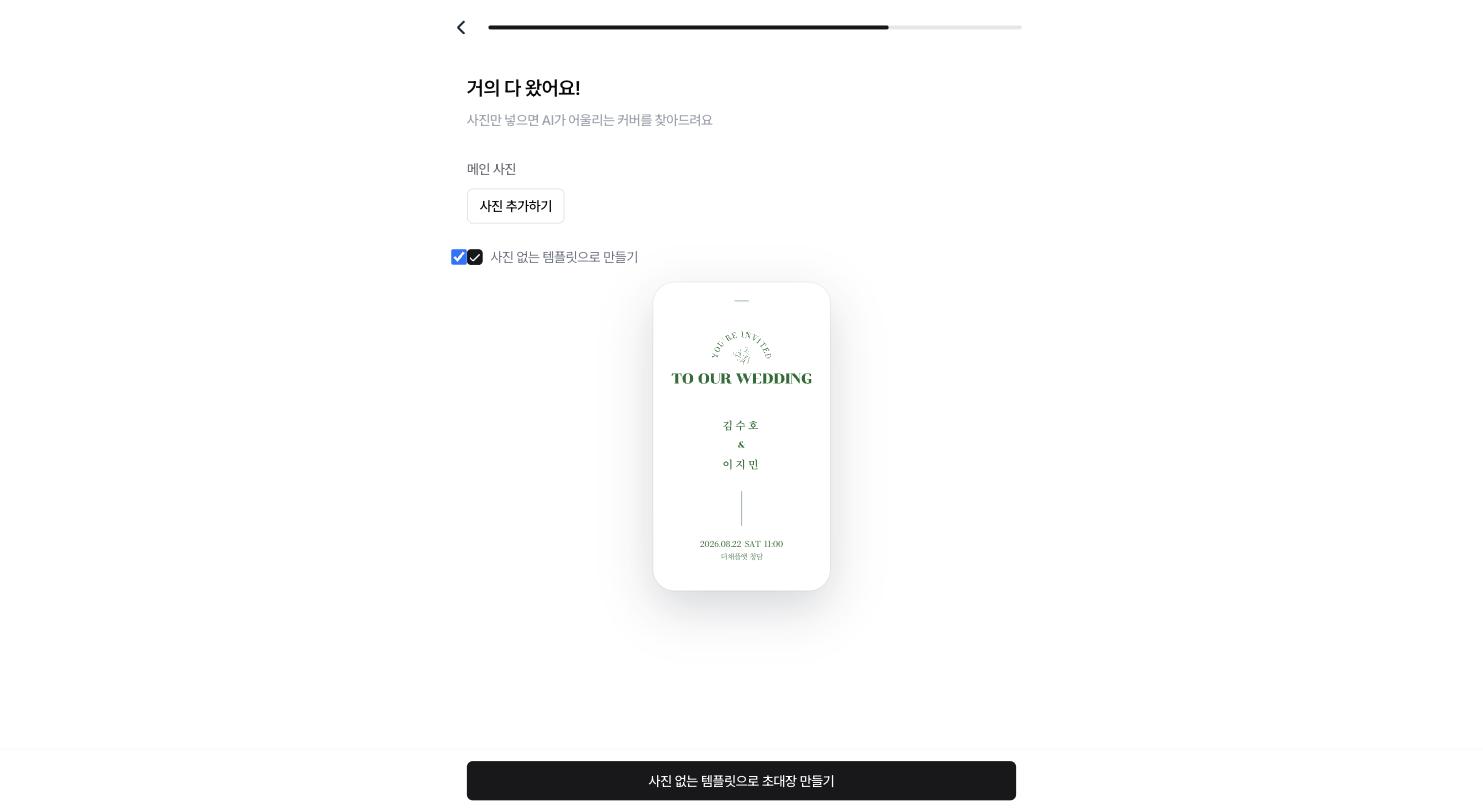
여기까지 하면 초안 완성이에요. PC 에디터에서는 왼쪽에 초대장 미리보기가 항상 떠 있어서, 수정할 때마다 실시간으로 바뀌는 걸 확인할 수 있어요.
완성된 초대장은 이렇게 생겼어요
커버
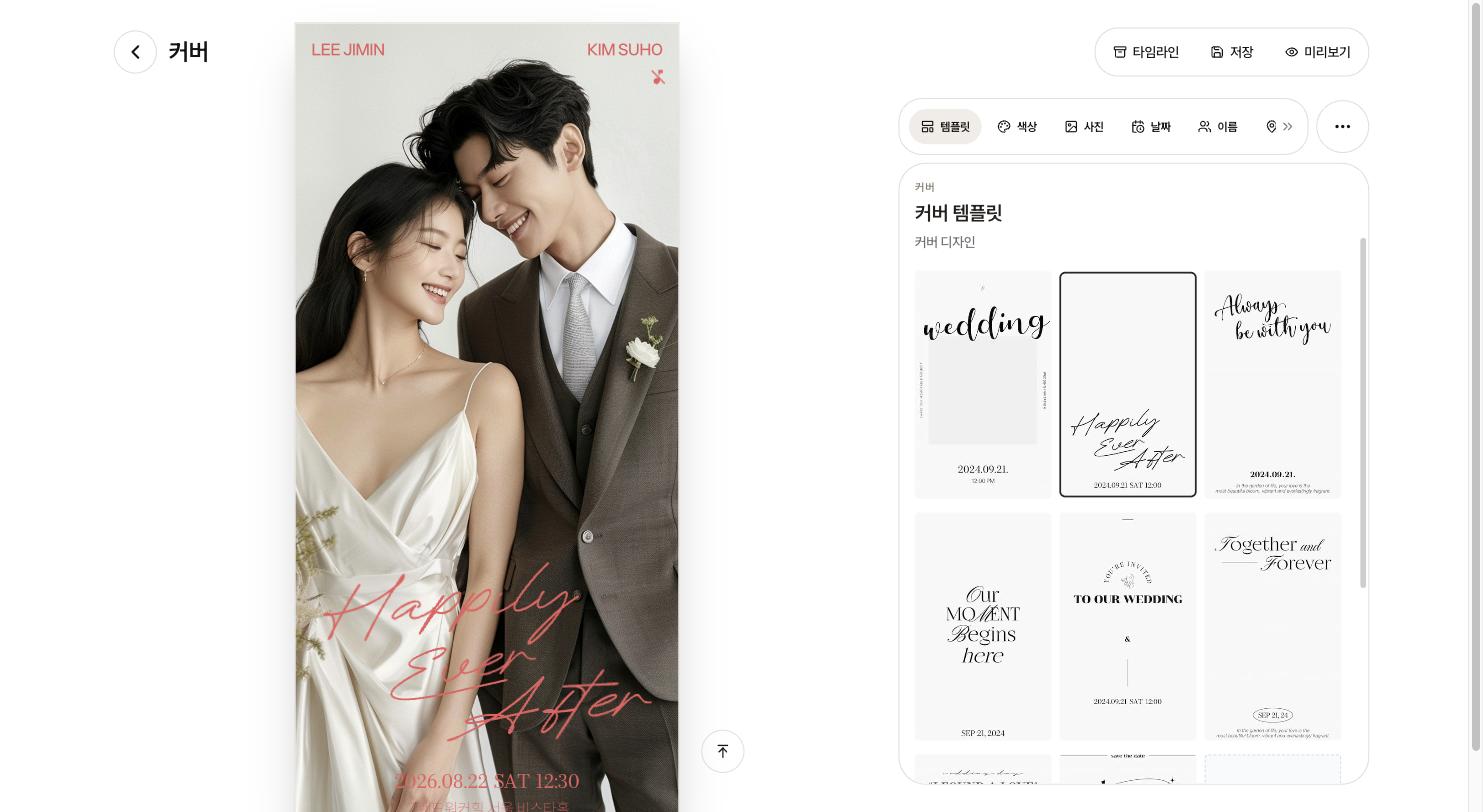
커버는 에디터 상단의 템플릿·색상·사진·날짜·이름·장소·텍스트·음악·스크롤 탭을 옆으로 넘기면서 하나씩 바꿀 수 있어요.
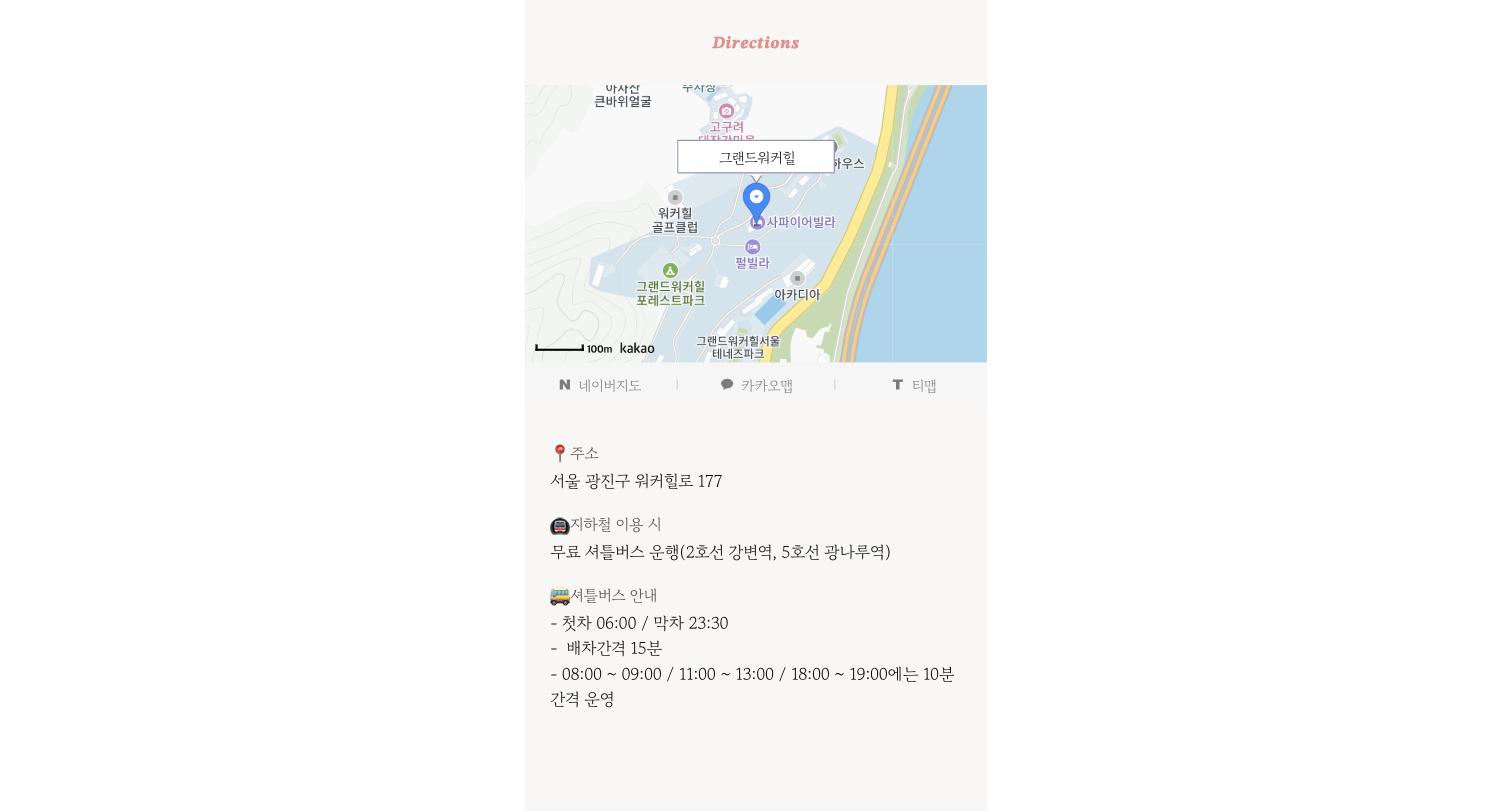
오시는 길 — 지도 앱 3종 연결
하객분들이 네이버지도·카카오맵·티맵 버튼으로 바로 길찾기를 시작할 수 있어요. (티맵은 모바일에서 앱 길찾기로 연결됩니다.)
이 밖에 인사말, 예식 안내(달력·D-Day), 사진첩(Our moments), 방명록, 포토부스, 마음 전하실 곳, 피로연 안내가 기본으로 들어 있고, 참석의사(RSVP)·전세버스·영상 섹션도 켤 수 있어요.
마지막: 미리보기 → 발행 → 카톡 공유
미리보기로 확인하고 발행하면 링크 완성이에요. 링크를 복사해 두었다가 휴대폰에서 카톡으로 공유하면 끝. 발행 후에도 예식 당일까지 계속 수정됩니다.
Q. PC에서 만들다가 휴대폰으로 이어서 할 수 있나요?
네, 같은 계정으로 로그인하면 어느 기기에서든 이어서 수정할 수 있어요.
큰 화면에서 차분히 다듬고 싶은 분들께는 PC편을 추천해요. 오늘 5분만 내서, 두 분의 이름이 들어간 첫 시안을 만들어 보세요. 🤍